시작하기
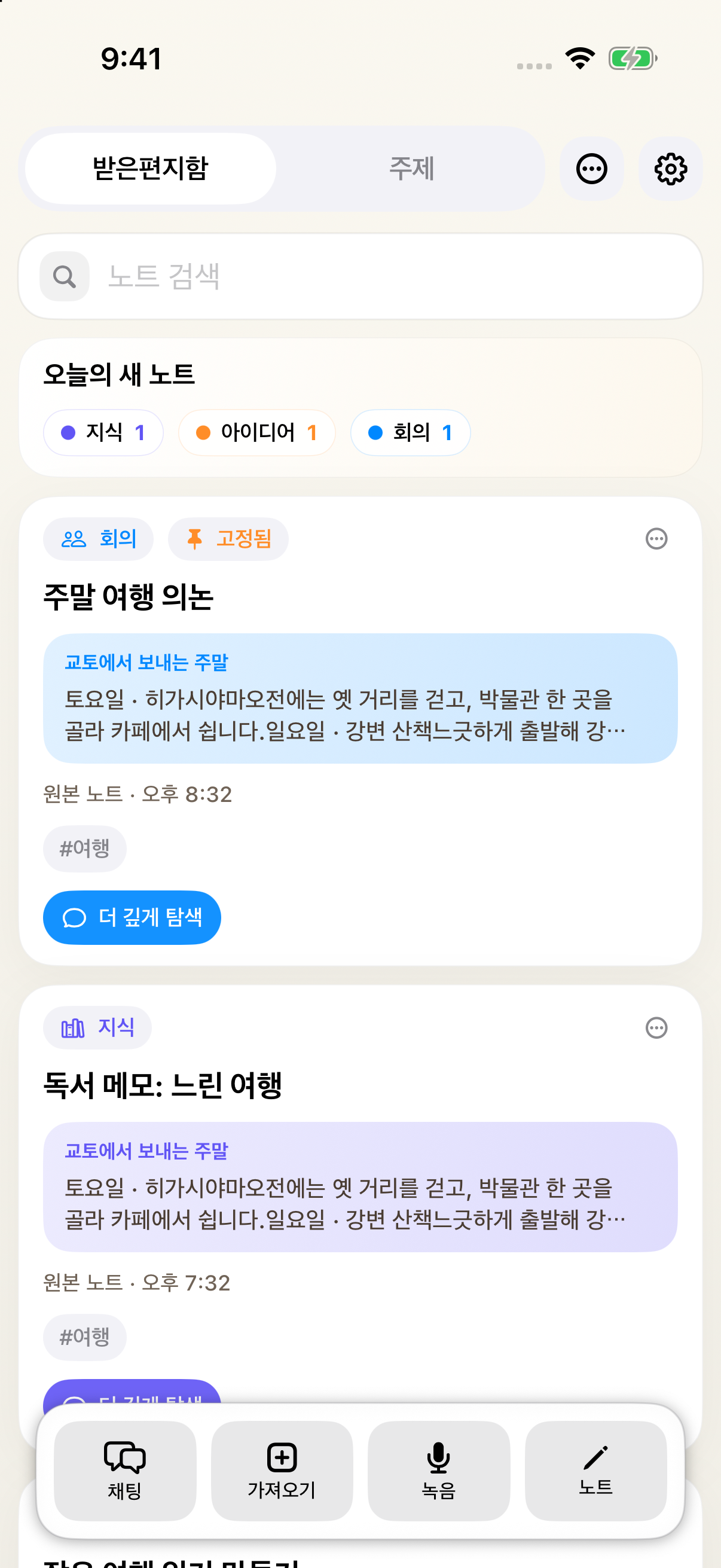
- 홈에서 노트 작성을 선택하고 떠오른 생각을 저장하세요.
- 설정 > AI 서비스에서 OpenAI API 키를 입력하거나 Codex로 로그인하세요. iPhone과 iPad의 AI 기능에는 AnyNotes Pro도 필요합니다.
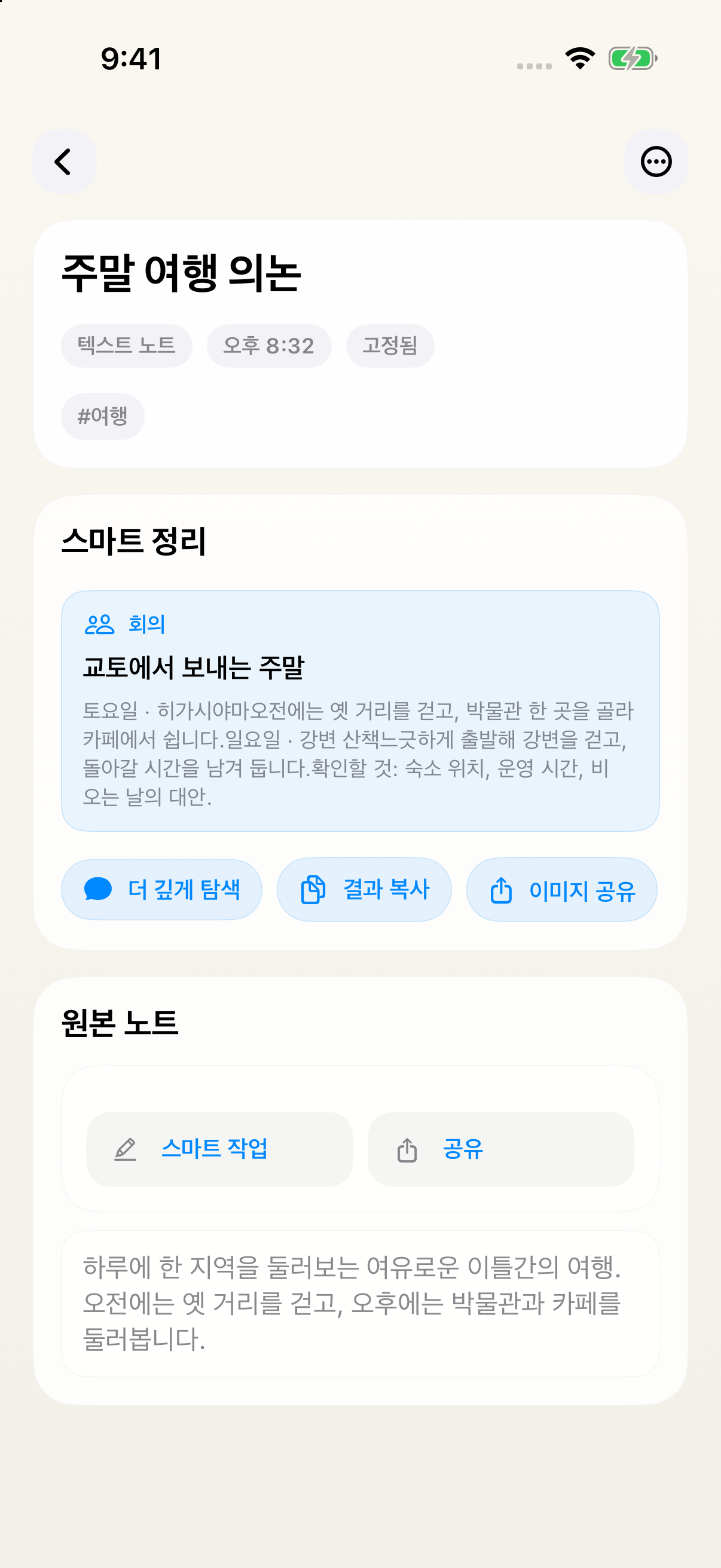
- 정리된 제목, 요약, 결과와 다음 단계를 확인하세요. 원본 저장과 AI 처리는 별개이므로 정리에 실패해도 나중에 다시 시도할 수 있습니다.
- 노트에서 더 깊이 탐색하는 대화를 열어 해당 내용을 맥락으로 활용하세요.
- 관련 자료가 늘어나면 같은 주제에 추가하세요.
| 플랫폼 또는 기능 | 필요한 조건 |
|---|---|
| iPhone / iPad AI 기능 | AnyNotes Pro와 유효한 API 키 또는 Codex 로그인 |
| Mac | AnyNotes Pro는 필요하지 않으며 AI 계정 설정은 필요 |
| 녹음 중 실시간 정리 | iOS, API 키 모드, 실시간 전사를 지원하는 서비스와 네트워크 |
| 일정·미리 알림·사진·건강·위치 도구 | iOS와 출처별 권한. 알람과 타이머는 iOS 26 이상 |
AnyNotes Pro와 AI 서비스 사용량은 별도입니다. TestFlight의 무료 테스트 구독도 설정한 AI 서비스의 사용량을 무료로 만들지는 않습니다. 모델과 일부 기능은 계정과 서비스 지원에 따라 달라집니다.