はじめに
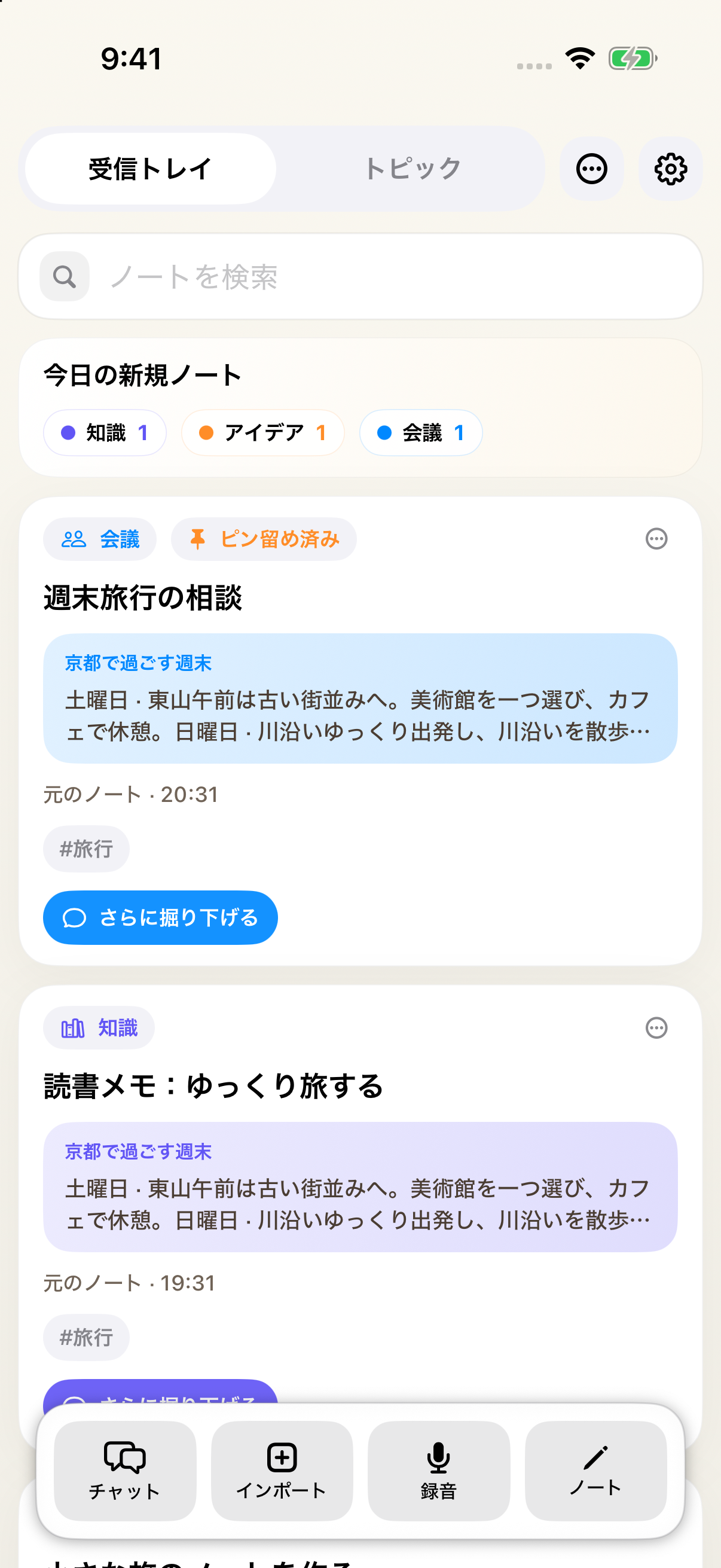
- ホームのノート作成から思いついたことを書き、保存します。
- 「設定 > AIサービス」で OpenAI API キーを設定するか、Codex でログインします。iPhone・iPad の AI 機能には AnyNotes Pro も必要です。
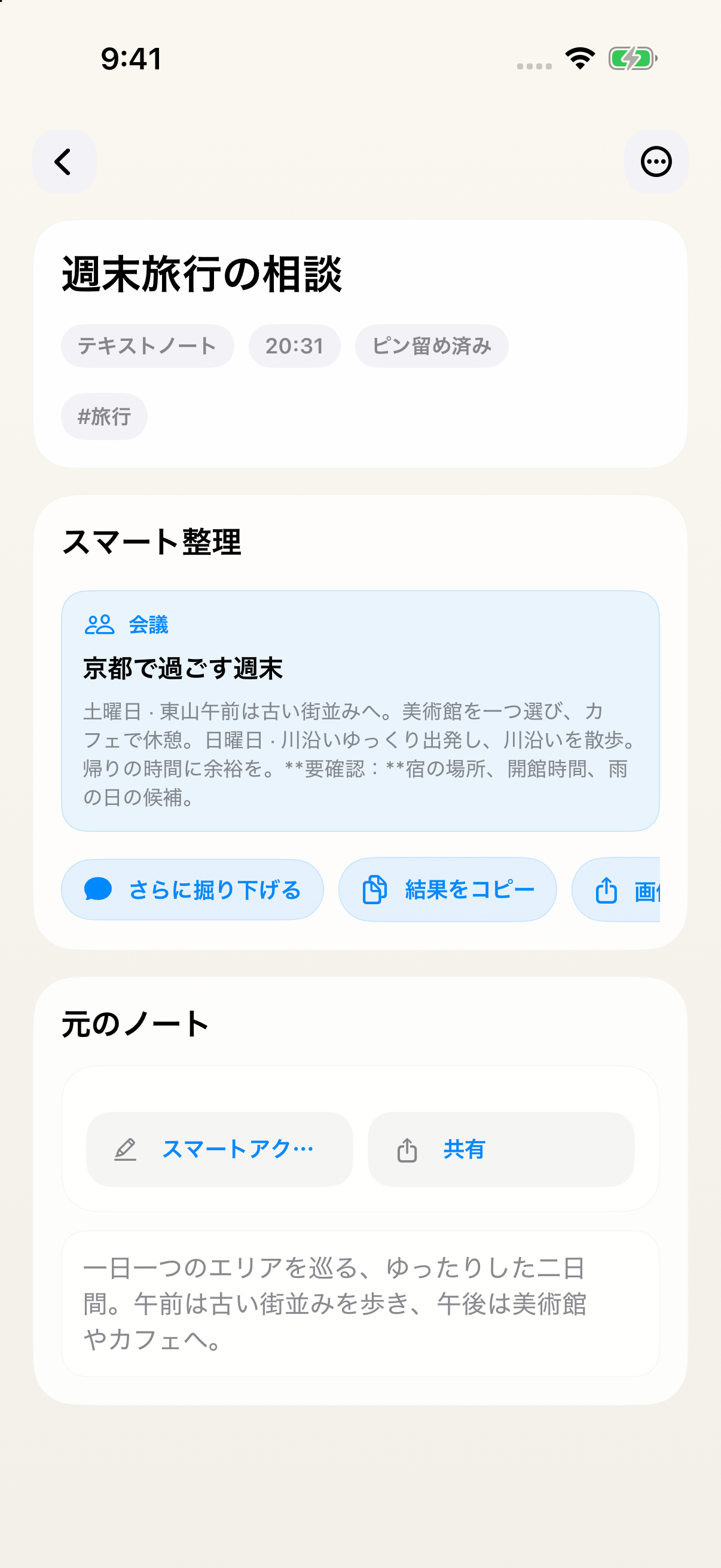
- タイトル、要約、結果、次のステップを確認します。元の内容の保存と AI 処理は別なので、整理に失敗しても後から再試行できます。
- ノートから深掘りする対話を開くと、その内容を使って会話を続けられます。
- 関連する素材が増えたら同じトピックに追加します。
| 機能・環境 | 必要なもの |
|---|---|
| iPhone / iPad の AI 機能 | AnyNotes Pro と、有効な API キーまたは Codex ログイン |
| Mac | AnyNotes Pro は不要。AI アカウントの設定は必要 |
| 録音中のリアルタイム整理 | iOS、API キーモード、リアルタイム文字起こしに対応するサービスとネットワーク |
| 予定・リマインダー・写真・健康・位置情報 | iOS と各情報源への許可。アラームとタイマーには iOS 26 以降が必要 |
AnyNotes Pro と AI サービスの利用分は別です。TestFlight の無料テスト購読でも、設定した AI サービスの利用分が無料になるわけではありません。モデルと一部の機能はアカウントやサービスに依存します。