
應用工具與捷徑
在「設定 > 工具與技能 > App 工具」管理連接。工具是否可用取決於目標 App 已安裝、相關操作已啓用以及必要配置已填寫。
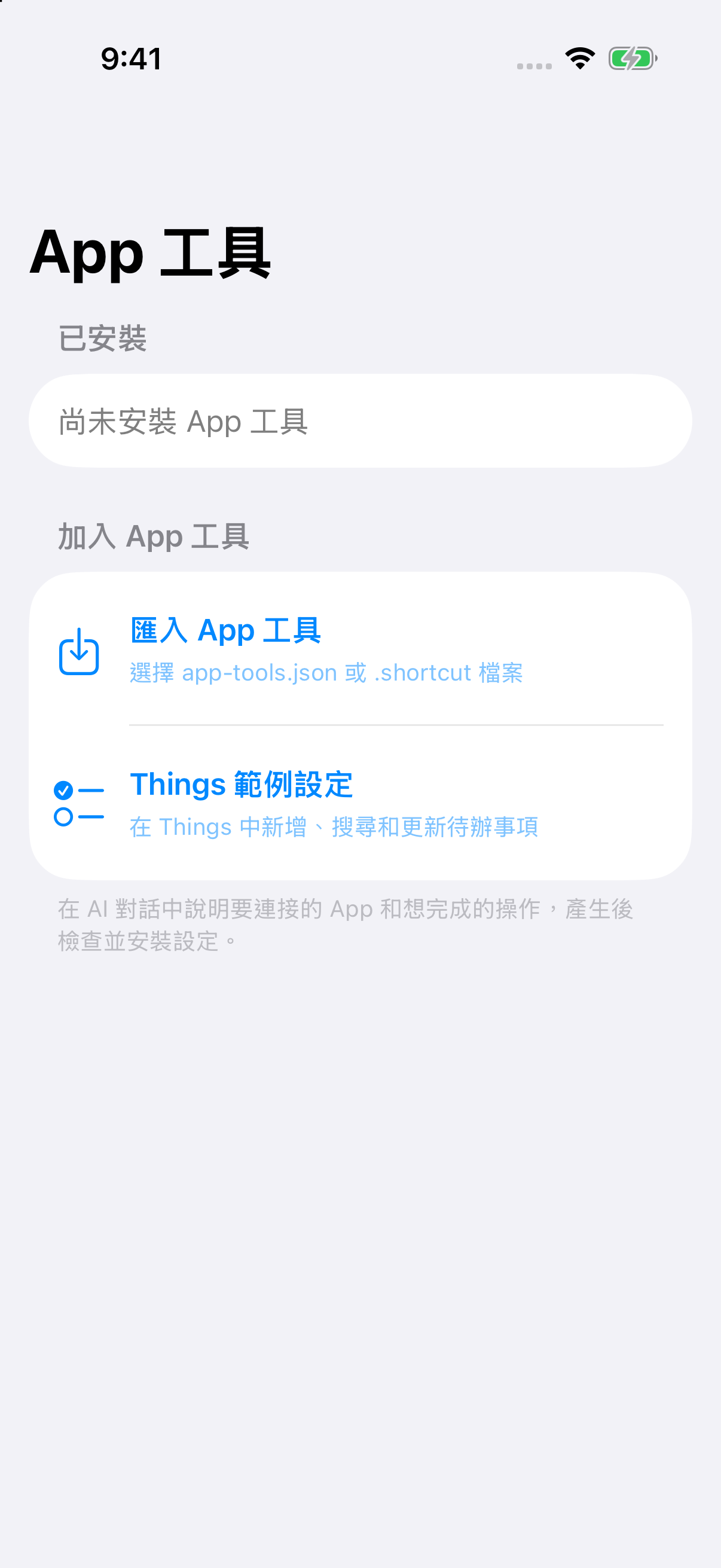
連接一個 App:在 AI 對話中說明想連接的 App 和具體操作,讓它準備工具配置。打開生成的檔案,核對操作和所需配置後安裝,再到App 工具中啓用。目標 App 必須提供可用的連結或操作入口。
接入已有 Apple 捷徑:
- 先在系統「捷徑」中安裝並確認它可以運行。
- 將
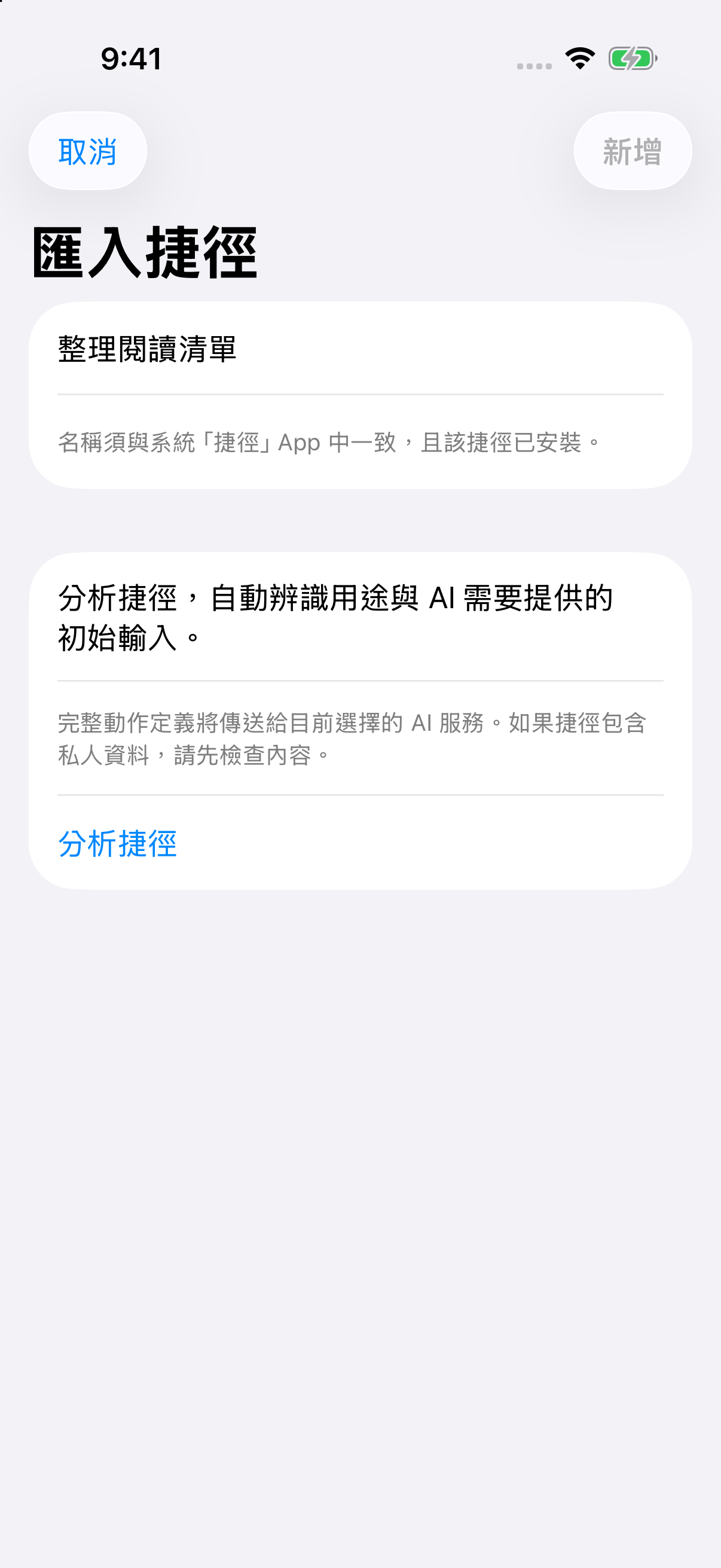
.shortcut檔案分享給 AnyNotes,或在App 工具中匯入。 - 核對系統中的捷徑名稱,點擊分析。完整動作定義會發送給當前 AI 服務,用於識別用途和外部輸入。
- 查看分析結果後添加並啓用,然後在 AI 對話中按名稱請求運行。
運行我的「整理閱讀清單」捷徑,把剛才討論的三篇文章作為輸入。
匯入不會執行捷徑,也不會替你安裝到系統中。執行時沿用確認流程,支援的文字結果會返回對話。修改或重命名捷徑後應重新匯入。顯示「已打開」僅表示已跳轉;如果結果未確認,應到目標 App 核對後再決定是否重試。