
アプリツールとショートカット
「設定 > ツールとスキル > Appツール」で接続を管理します。対象アプリのインストール、ツールと操作の有効化、必須設定の入力が必要です。
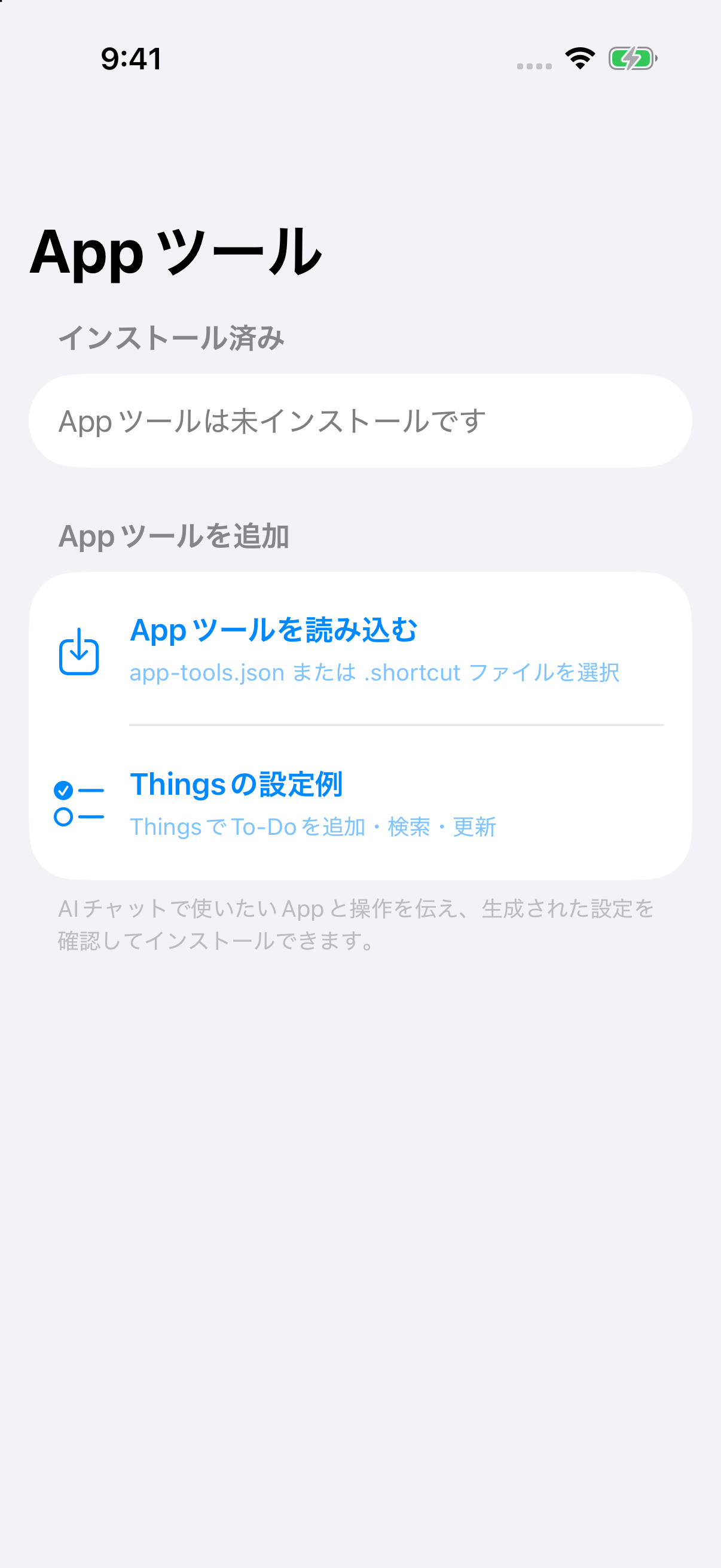
アプリを接続するには、AI Chat でアプリ名と操作を説明し、設定ファイルの作成を依頼します。生成ファイルを開いて内容と必要な設定を確認し、インストールして有効にします。対象アプリ側にも対応するリンクや操作入口が必要です。
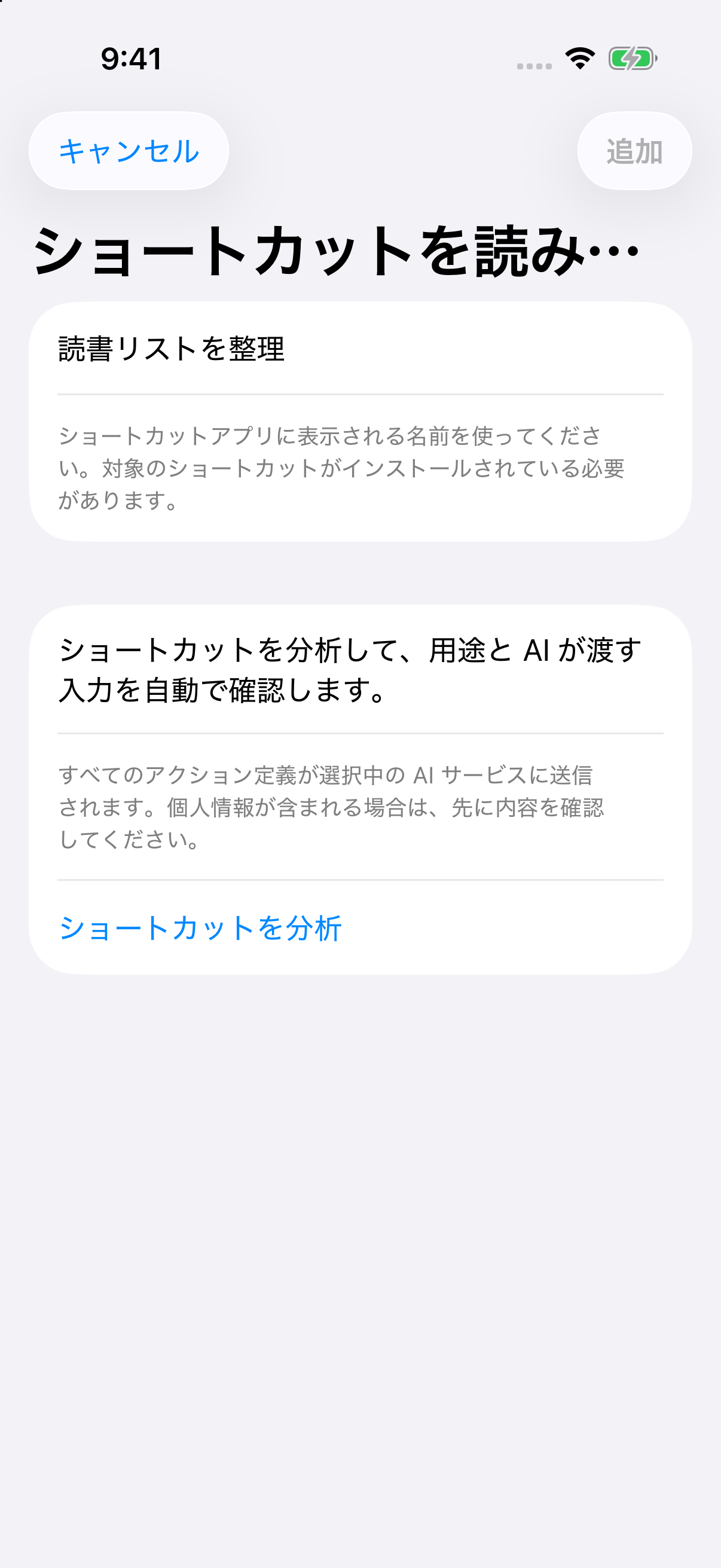
既存の Apple ショートカットは次の手順で使えます。
- システムのショートカットアプリにインストールして動作を確認します。
.shortcutファイルを AnyNotes に共有するか、Appツールに読み込みます。- インストール済みの名前を確認して解析します。用途や外部入力を判断するため、完全なアクション定義を設定中の AI サービスへ送信します。
- 解析結果を確認して追加・有効化し、チャットから名前を指定して依頼します。
「読書リストを整理」ショートカットを、今話した3つの記事を入力にして実行して。
読み込みだけでは実行もシステムへのインストールも行いません。実行時は確認フローを使い、対応するテキスト結果が会話に戻ります。名称や内容を変更したら再度読み込んでください。「開いた」はアプリへの移動を示すだけです。結果未確認なら再試行前に対象アプリを確認してください。