AIノート · リアルタイム音声 · トピック
ひらめきを、
その先へ。
思いつきを残し、AI と整理して、次へ進む。ノートや声、集めた素材を、使える知識や成果に育てるワークスペース。
無料ダウンロード · iOS の AI は Pro と AI アカウントが必要
どんな形のひらめきも、ここへ
- ノート
- 音声
- 写真
- ファイル
- リンク
CAPTURE → CONNECT → CREATE
ひとつのノートから、 可能性が広がる。
01 / AI受信トレイ
まず残して、
考えをクリアに。
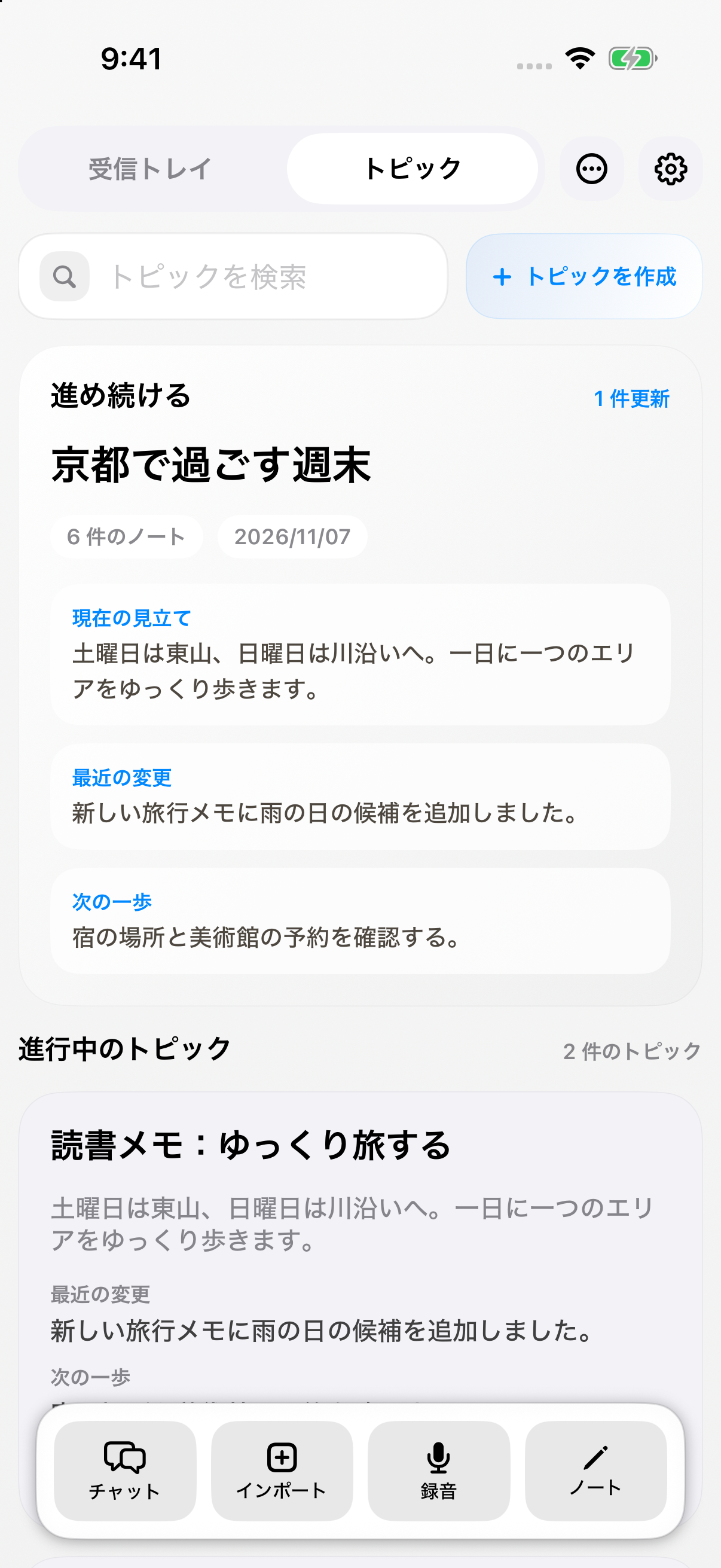
音声メモ、写真、Webページを整理されたノートに。元の素材と AI の結果を一緒に保ち、必要な時に読み返せます。
- テキスト・写真・PDF・Webページを集約
- 録音、文字起こし、リアルタイム整理
- ノートから文字や音声で会話を続ける
02 / トピック
つながる考えを、
ひとつの流れに。
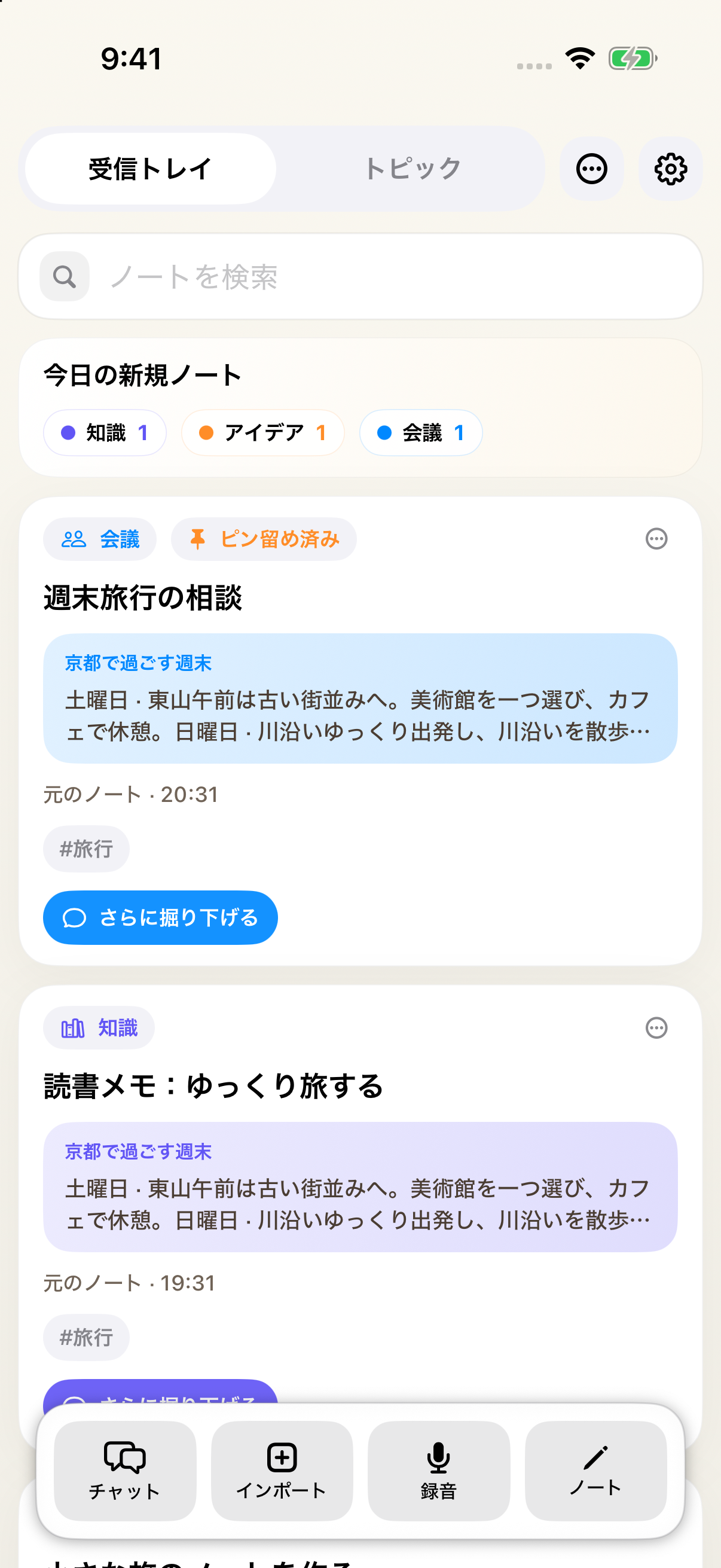
プロジェクトや長く考えたい問いのノートを集めます。現在の見立て、変化、次の一手を追いながら理解を深められます。
- 関連ノートをトピックにまとめる
- 方向性と未解決の問いを整理する
- 出典付きの Wiki に知識を蓄積する
03 / 理解から行動へ
考えたことを、
使える成果に。
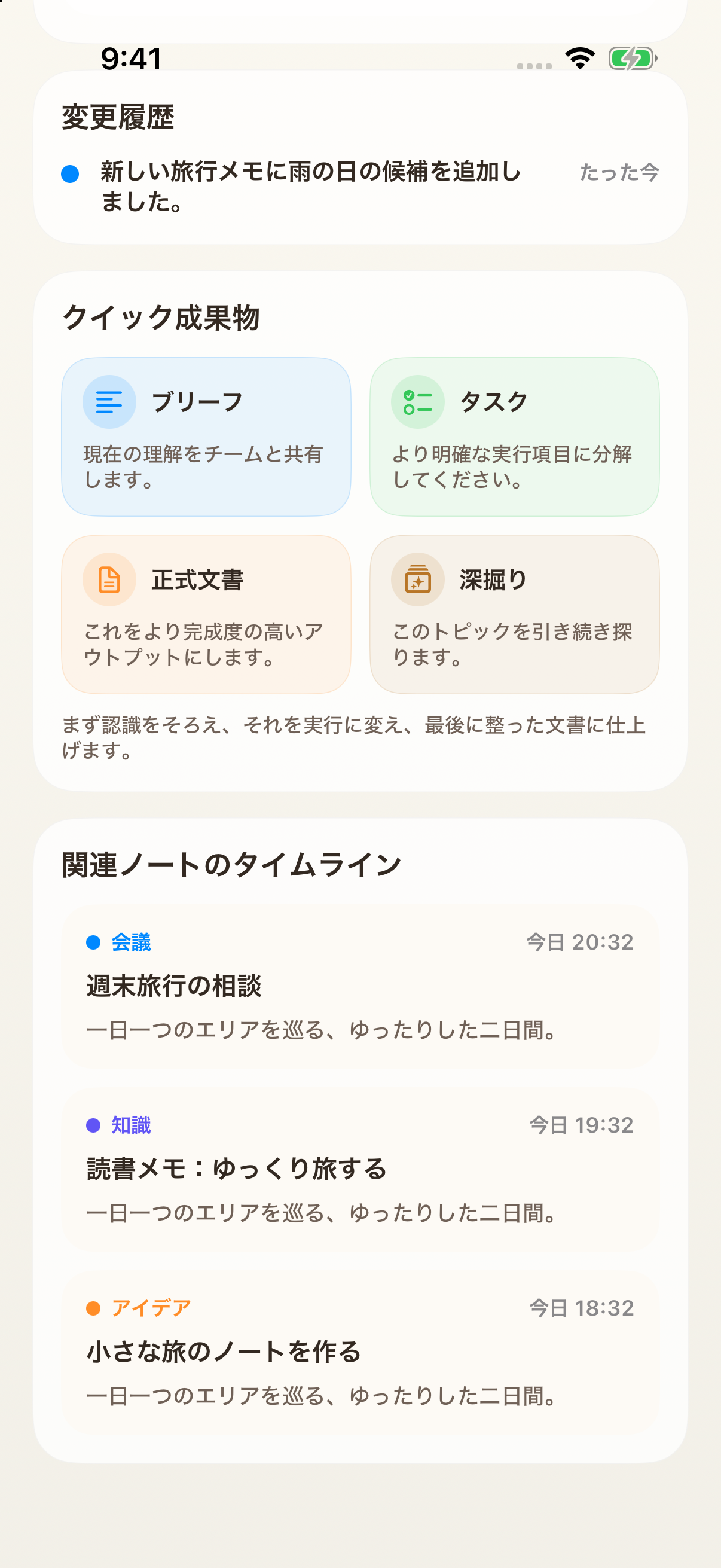
トピックからブリーフ、タスクリスト、文書を作成。AI Chat でファイルや画像を作り、次の操作を確認して実行できます。
- トピックの成果を生成して保存
- チャットでファイルや画像を処理
- 予定・リマインダー・アプリ操作を確認
FAQ
使う前に知りたいこと。
どのプラットフォームに対応していますか?
iPhone、iPad、ネイティブ Mac 版があります。端末データツールと録音中のリアルタイム整理は iOS の機能です。詳しくはガイドをご覧ください。
端末間で何が同期されますか?
ノートとトピックは個人の iCloud で同期します。会話履歴、AI 作業領域のファイル、Skills、Appツール設定は端末ごとに保存します。
録音とリアルタイム音声会話の違いは?
録音は自分の音声をノートに残す機能で、API キー利用時は録音中の整理も可能です。音声会話は AI との双方向のやりとりで、既存チャットを引き継げます。
AI 機能には何が必要ですか?
iPhone・iPad では AnyNotes Pro と API キーまたは Codex ログインが必要です。Mac 版は AnyNotes Pro 不要です。AI サービスの利用分は別途扱われ、利用できる機能はアカウントによって異なります。
AnyNotes+
次のひらめきは、
ここから。
浮かんだ考えを残して、AnyNotes とその先を育てましょう。
App Store でダウンロードTestFlight を試す TestFlight のサブスクリプションはベータ期間中無料です。AI サービスの利用分は別途扱われ、設定したアカウントに依存します。