
会議の記録とフォロー
会議の話をきちんと聞きたいのに、結論を忘れないようメモも取りたい。急いで書いた記録を見返すと、決定事項と誰かの提案が混ざっていることがあります。
ここでは公開前のプロジェクト会議を例にします。今回の公開範囲を決め、残っているテストとヘルプ更新を分担する場面です。録音を残し、会議後に結論を確認して、必要な作業を予定に入れます。
議題と前回の結論を用意する
継続するプロジェクトなら、トピックに議題、背景資料、前回の結論を追加します。そこから録音を始めれば、続報も同じ場所に残せます。一度だけの短い相談なら、ホームから録音して、あとで分類しても構いません。
録音中は要点と原文を見分ける
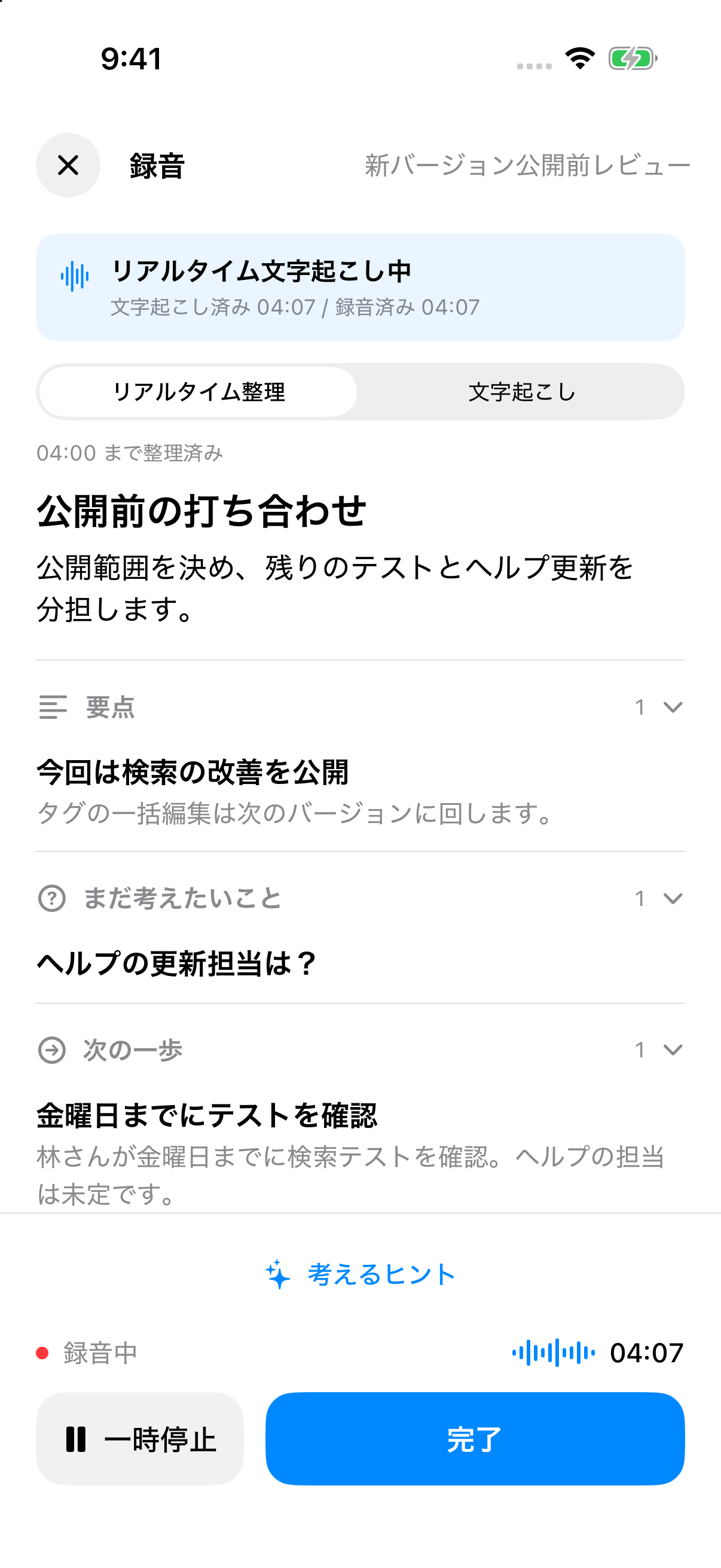
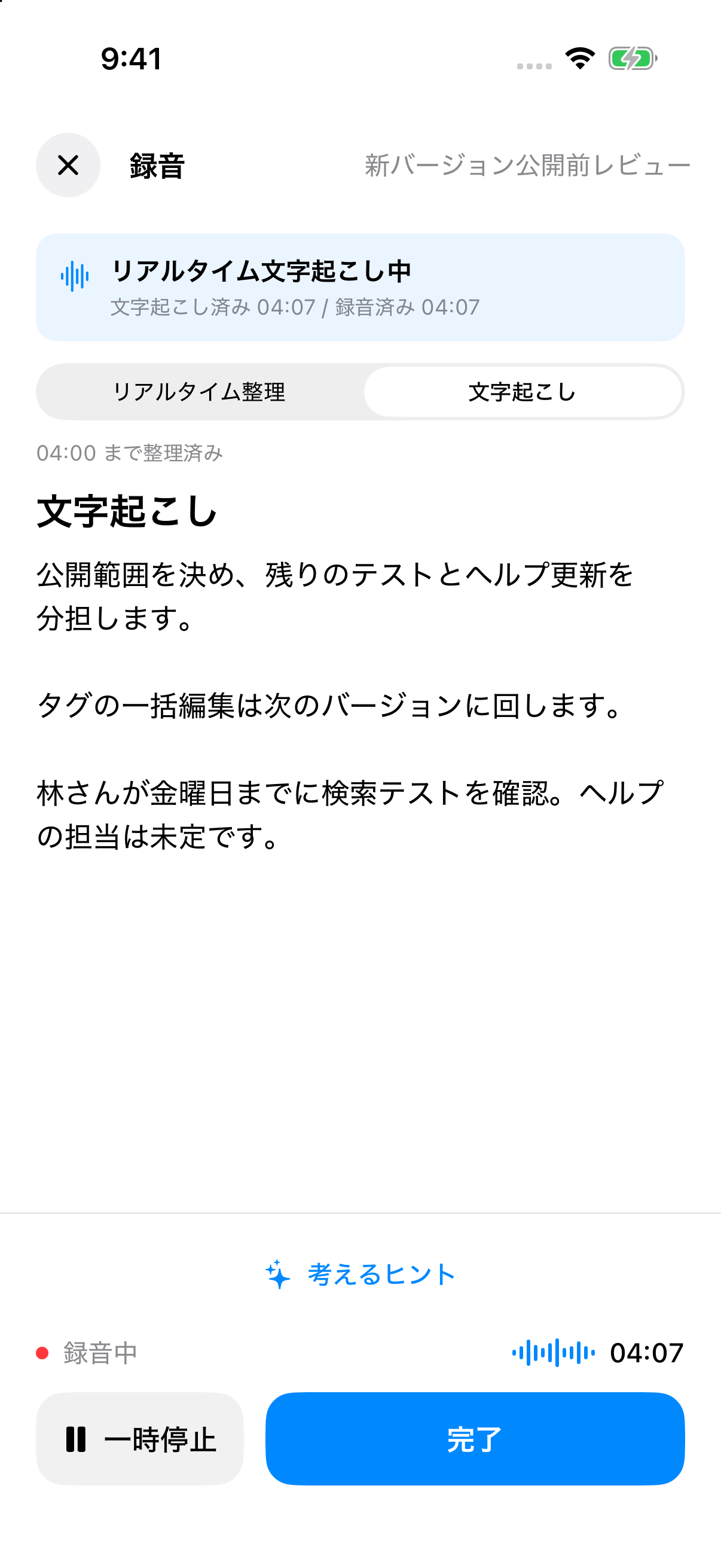
録音を始めたら、そのまま議論を続けます。iOS の API Key モードでは、要点整理で話の流れと未解決の問いを確認し、発言を確かめたいときは文字起こしへ切り替えられます。
候補は出るのに決まらないときは、AI にヒントを求めてみましょう。「今回は時間と費用のどちらを優先するか」といった問いを議論に戻せます。提案が出るたびに会話を止める必要はありません。後の発言で結論が変わることもあるため、この時点の整理は途中経過として読みます。
会議後に決定事項を確認する
終了して保存し、全文の文字起こしと整理を待ちます。名前、日付、金額、曖昧な表現を原文で確認してから、ノートの会話を開きます。
参加者に送る議事録を作ってください。決定事項、アクション項目、未確認の問いに分けてください。担当者と日付は明言されたものだけを書き、不明なら未確認としてください。提案されただけの案を決定事項にしないでください。
「検討してもいい」は候補です。「金曜までに確認する」は作業ですが、誰の発言か、どの金曜日かを確認します。「誰かが担当する必要がある」は担当未定のまま残します。画像のヘルプ更新も、担当者を決めるための確認が必要です。
時間のある作業をリマインダーへ
すべての作業に通知を付ける必要はありません。忘れやすいものを選び、「金曜日の午前十時に、林さんへ検索テストの結果を確認するよう通知して」と具体的に伝えます。
iOS でリマインダーの利用を許可し、項目、日付、時刻、通知を見てから確定します。期限と通知時刻は別の設定です。録音中に出た操作の提案も確認が必要で、録音を終えただけでは実行されません。
次の会議に引き継ぐ
変更した日付やテスト結果を同じトピックへ追加します。次回は最近の変化と未解決の問いを読んでから議題を決められます。インタビューなら、議事録の代わりに「意見ごとに原文を残し、追加で聞くことを挙げて」と頼めます。
録音中の整理には API Key が必要です。Codex ログインでも録音でき、保存後に文字起こしと整理を行えます。